
目录大纲
远程控制软件的普及让跨设备办公、设备管理变得便捷,但账号被盗风险也随之增加。ToDesk 作为主流远程控制工具,其账号关联着多台设备的控制权,一旦被盗可能导致数据泄露、设备被恶意操作等严重后果。本文将详细拆解账号被盗后的快速冻结方法,帮助用户在紧急情况下最大限度降低损失。
一、账号被盗的核心识别信号
在执行冻结操作前,需先准确判断账号是否确实被盗。根据 ToDesk 用户协议及安全机制,以下三类异常信号可作为核心判断依据:
- 登录异常提醒:手机突然收到陌生设备登录验证码、主设备弹出未知授权请求(开启二次验证情况下),或 APP 推送 “异地登录” 通知,且登录地点非本人常用地址。
- 设备状态异常:账号绑定的设备列表中出现陌生设备,或常用设备显示 “正在远程连接” 但本人并未操作,甚至设备名称、权限被莫名修改。
- 功能操作异常:文件被非法传输、剪贴板出现陌生内容、远程控制权限被篡改,或收到 “超出使用时长” 等非预期提示(排除正常使用情况)。
- 一旦发现上述任何一种情况,需立即停止对账号的任何操作,避免攻击者察觉后加速窃取数据或转移权限,随即启动冻结流程。
二、多渠道快速冻结账号的实操步骤
ToDesk 为用户提供了 “自助冻结优先、人工兜底” 的多层级冻结通道,不同场景下可选择最适配的方式,确保最快 30 秒内完成冻结。
(一)主设备自助冻结:1 分钟内紧急阻断(推荐)
若已绑定手机主设备(ToDesk 安全机制核心功能),可直接通过主设备完成冻结,这是最快的应急方式:
- 打开手机端 ToDesk APP,进入 “设置 - 安全中心”,查看 “当前登录设备” 列表,确认陌生设备是否存在;
- 点击 “账号紧急冻结” 按钮,系统会弹出验证窗口,输入手机验证码或完成指纹 / 面容识别(根据账号安全设置);
- 确认冻结范围:选择 “冻结全部设备连接”(阻断所有远程会话)或 “冻结账号登录权限”(禁止新设备登录),建议优先选择前者;
- 完成冻结确认:提交后系统即时生效,主设备会收到 “账号已冻结” 通知,同时所有绑定设备的远程连接将被强制断开。
- 该方式的优势在于无需依赖网络环境,利用主设备的最高管理权限直接操作,尤其适合攻击者尚未篡改主设备绑定关系的情况。
(二)官网控制台冻结:跨设备操作的备用方案
若主设备不在身边或无法登录,可通过 ToDesk 官网控制台执行冻结,操作路径如下:
- 用任意设备访问 ToDesk 官网,进入 “用户中心 - 账号安全” 页面;
- 通过安全验证登录:若账号未被锁定,可使用 “密码 + 短信验证码” 双重验证登录(风险环境下的强制验证机制);若密码已被篡改,点击 “忘记密码 - 紧急冻结通道”,通过注册手机号 / 邮箱接收验证链接;
- 进入 “账号管理” 模块,找到 “安全应急处理” 栏目,点击 “冻结账号”;
- 提交冻结凭证:填写注册时的实名认证信息、首次登录时间或历史设备信息(辅助验证账号归属权),确认后提交;
- 查看冻结结果:系统会在 10 秒内反馈冻结状态,同时发送确认邮件至注册邮箱,可通过邮件附件下载冻结凭证。
- 官网冻结支持电脑、平板等多设备操作,即使常用设备被控制,也能通过其他终端阻断风险,但需确保能通过辅助信息验证账号归属。
(三)人工客服冻结:复杂场景的兜底保障
当自助通道无法使用(如注册手机 / 邮箱被篡改、无法提供验证信息),可联系 ToDesk 人工客服启动紧急冻结,步骤如下:
- 准备核心凭证:整理账号注册手机号、实名认证主体信息、近 3 次远程连接记录(时间、设备)等能证明归属权的材料;
- 通过官方渠道联系客服:
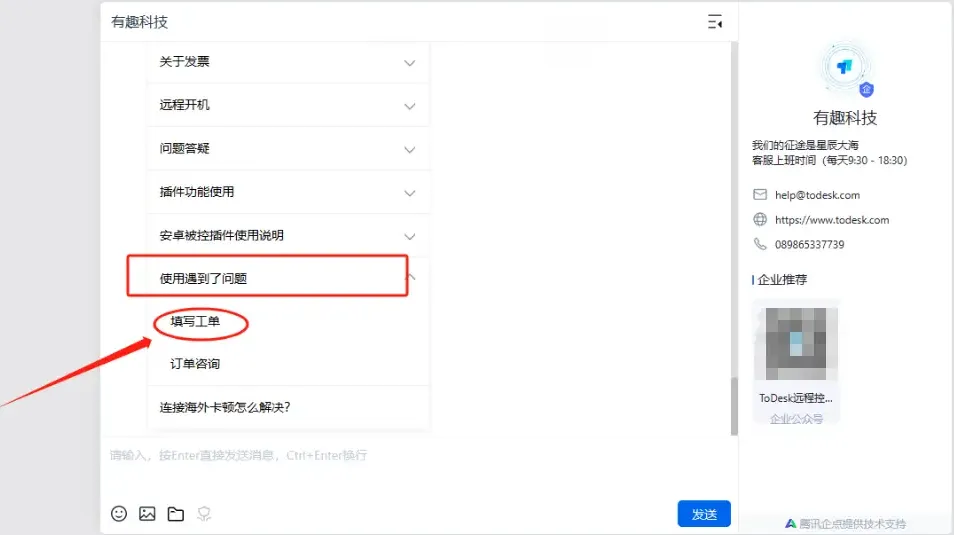
- 手机端:打开 ToDesk APP,进入 “我的 - 客服中心 - 紧急求助”,提交冻结申请并上传凭证;
- 网页端:访问官网 “帮助中心”,点击 “在线客服”,选择 “账号被盗应急” 场景,接入人工坐席;
- 电话渠道:拨打官方客服热线(可在官网底部 “联系我们” 中查询),提供凭证后由客服协助冻结;
- 配合身份核验:客服会通过后台核查账号信息,确认归属权后 1-3 分钟内完成冻结,冻结结果将通过短信通知注册手机(若未被篡改)或邮件反馈。
- 根据用户协议,人工冻结需严格核验身份,因此提前准备凭证能大幅缩短处理时间,建议日常留存账号关键信息备查。
三、冻结后的必做事项:阻断风险 + 账号恢复
冻结账号仅完成第一步,后续需通过三项操作彻底清除风险并恢复账号控制权:
- 全面排查设备安全:在安全设备上登录官网,进入 “设备管理” 页面,删除所有陌生设备,对常用设备执行 “权限重置”,关闭 “允许陌生设备连接” 功能;同时在被控设备上通过任务管理器终止异常进程,关闭系统远程桌面功能,避免攻击者通过其他渠道留存控制权限。
- 重置账号核心信息:解冻后立即修改登录密码(建议包含大小写字母、数字及特殊符号),更换绑定手机号 / 邮箱,重新设置主设备并开启二次验证,在 “安全设置” 中配置 “每次远控需主设备同意”“锁屏验证” 等防护选项,提升账号安全等级。
- 留存证据与追责:若发生数据泄露或财产损失,可联系 ToDesk 客服申请账号操作日志(包含登录 IP、操作记录等),携带日志及冻结凭证向公安机关报案,借助官方数据固定侵权证据。
四、长效防护:从源头降低被盗风险
相较于事后冻结,提前开启安全防护能从根本上避免账号被盗。结合 ToDesk 的安全功能设计,建议做好以下三点:
- 强制开启二次验证与主设备绑定:在手机 APP “安全中心” 将常用手机设为主设备,开启 “二次验证保护”,确保任何陌生设备登录或连接都需主设备实时授权,60 秒内未确认则自动拒绝;
- 配置设备黑白名单与权限管控:在客户端 “高级设置 - 安全设置” 中添加常用设备至白名单,禁止陌生账号访问;每次远程连接时,根据需求限制文件传输、摄像头访问等权限,避免过度授权;
- 定期更新安全设置与设备检查:每季度修改一次登录密码,开启 “临时密码自动刷新” 功能(建议设置为每 12 小时刷新),每月核查设备列表与操作日志,及时清除异常记录。
结语
ToDesk 的多层级冻结机制为账号安全提供了重要保障,但能否最大限度降低损失,关键在于 “快速识别、精准操作、后续加固” 三个环节的衔接。建议用户提前熟悉冻结流程并配置安全功能,将主设备绑定、二次验证等防护措施常态化。若在操作中遇到问题,可随时通过官方客服或帮助中心获取支持,确保账号与设备始终处于可控状态。