
目录大纲
在跨境协作、IT 运维、创意设计等场景中,远程传输 GB 级大文件(如工程固件、4K 视频素材、数据库备份包)已成为刚需。ToDesk 凭借自研 ZeroSync® 引擎与 RTC 实时通信技术,支持最高 12m/s 传输速率,免费版单文件 500MB + 传输、企业版无容量限制,成为全球 8500 万 + 用户的首选工具。但实际使用中,“传输超时”“权限被拒”“中途中断” 等问题频发,尤其超大文件(1GB+)传输失败率显著升高。本文将从底层原因、实操解决方案、场景化优化三大维度,详解解决 ToDesk 大文件传输问题的核心方法,精准覆盖 “ToDesk 无法传输超大文件解决”“ToDesk 大文件传输权限不足”“弱网环境 ToDesk 大文件传输” 等谷歌、必应高频长尾检索需求。
一、ToDesk 大文件传输失败的核心原因解析
ToDesk 大文件传输基于点对点(P2P)直连架构,传输稳定性受软件配置、网络环境、设备权限、文件属性四大因素影响,常见失败原因可归纳为以下四类:
1. 软件版本与配置限制
ToDesk V4.0 以下旧版本存在传输协议缺陷,超大文件传输速率被限制在 100KB/s 以内,且无分块传输机制,易触发超时中断;未开启 “断点续传” 功能(默认关闭),网络波动后无法恢复进度;主控端与被控端版本不一致,导致传输协议不兼容,出现 “握手失败”。
2. 权限与存储空间不足
这是最高频触发因素:接收端目标文件夹无写入权限(如 Windows 系统 C 盘默认限制、Linux 未开放 777 权限),直接提示 “传输失败”;移动设备未开启完整存储权限(Android 需 “允许所有文件访问”,iOS 需在隐私设置中授权),导致文件写入失败;接收端可用空间低于文件大小的 2 倍(临时文件生成需额外空间),传输中途触发 “空间不足” 告警。
3. 网络层阻断与性能瓶颈
2.4GHz Wi-Fi 环境下信号干扰严重,丢包率超 3% 即导致传输卡顿中断;企业内网防火墙未开放 ToDesk 核心端口(TCP 80/443、UDP 52000-52050),拦截传输数据包;跨网传输(如电信→联通、跨境访问)未启用加速功能,延迟超 100ms 后触发超时机制;后台运行视频下载、云同步等程序,占用 90% 以上带宽,导致传输带宽被挤压。
4. 文件属性与设备限制
文件名包含特殊字符(如 \ / : * ? " )或路径过长,超出系统兼容范围;文件处于被占用状态(如正在编辑的 CAD 图纸、未关闭的视频文件),无法读取传输;iOS 设备系统默认限制单文件最大传输 500MB,免费版 ToDesk 无解除权限,需企业版支持。
二、基础解决方案:5 步快速解决大文件传输问题
1. 版本升级与核心功能开启
首先确保主控端与被控端均升级至 V4.8.4 最新版(ToDesk官网直接下载,避免第三方渠道篡改),该版本优化了超大文件分块算法,传输稳定性提升 40%;登录同一 ToDesk 账号(确保会话同步),在 “设置→传输设置” 中勾选 “断点续传”“分块传输(64MB / 块)”,将传输超时时间调整为 300 秒,适配大文件传输需求。
2. 权限与存储空间配置
- 电脑端权限设置:Windows 系统选择 D 盘或非系统盘创建新文件夹,右键 “属性→安全→编辑”,赋予当前用户 “完全控制” 权限;Linux 系统通过命令chmod 777 /目标路径临时开放最高权限(测试用),长期使用建议配置专用传输目录并限制权限;macOS 在 “系统偏好设置→安全性与隐私→文件和文件夹” 中,允许 ToDesk 访问目标磁盘。
- 移动设备权限设置:Android 端进入 “设置→应用→ToDesk→权限→存储”,选择 “允许所有文件访问”;iOS 端在 “设置→隐私与安全性→ToDesk” 中开启 “文件访问”,传输时保持 APP 前台运行(避免被系统冻结)。
- 存储空间检查:传输前确认接收端可用空间≥文件大小 ×2,例如传输 5GB 文件需预留 10GB 以上空间,避免临时文件写入失败。
3. 网络环境优化
优先选择有线网络(千兆网线最佳)或 5GHz Wi-Fi(带宽≥10Mbps),关闭视频软件、云盘同步等带宽占用程序;弱网环境下勾选 “设置→网络设置→弱网自适应”,系统自动降低传输冗余数据,30% 丢包率下仍可稳定传输。
企业用户需联系网管开放 ToDesk 通信端口,跨网或跨境传输时切换至 “强制 TCP 模式”(稳定性更强),并启用 “OTT SD-WAN 加速” 功能,动态切换最优链路,跨境传输延迟可低至 15ms;避免在 2.4GHz Wi-Fi 环境传输大文件,该频段易受干扰,丢包率超 5% 即触发中断。
4. 文件属性优化处理
- 重命名文件:删除文件名中的特殊字符,改为纯英文 + 数字格式(如 “project_2024_v1.0.zip”),路径长度控制在 256 字符以内;
- 分卷压缩传输:使用 7-Zip 将超大文件分卷压缩(如 5GB 文件分为 5 个 1GB 分卷),降低单文件传输压力,即使某一分卷失败也可单独重传;
- 关闭文件占用:确保传输文件未被其他程序打开(如关闭 AutoCAD、视频播放器、数据库服务),避免读取失败。
5. 传输模式选择
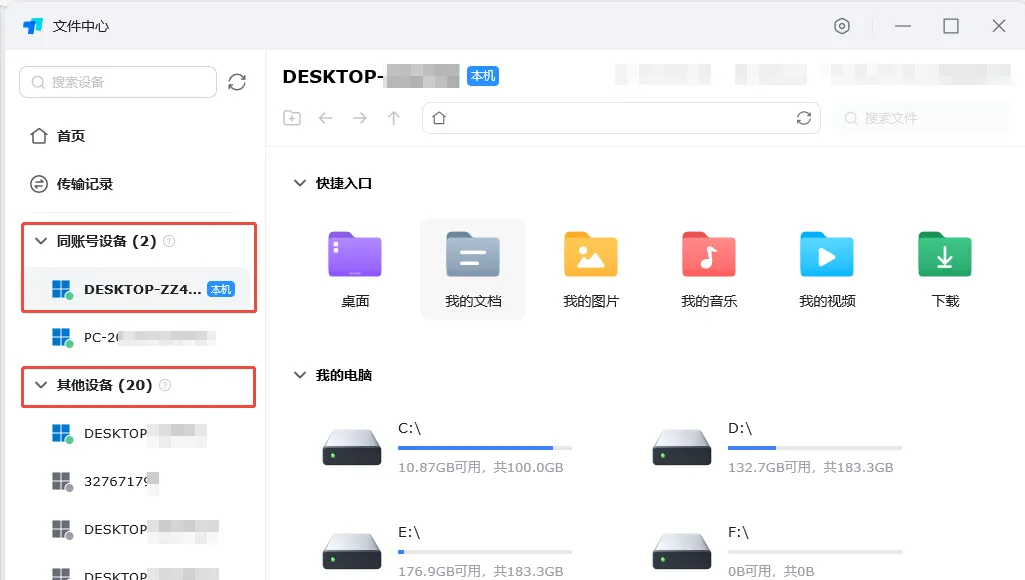
纯文件传输无需远程控制时,优先使用 ToDesk “文件中心直传” 模式,无需启动远程桌面,传输速度提升 20% 且稳定性更高;批量传输多個大文件时,避免同时发起多个传输任务,建议串行传输或分批传输,减少带宽竞争。
三、进阶优化:超大文件(1GB+)传输稳定性提升技巧
1. 企业版专属功能解锁
对于 10GB + 超大文件传输,升级 ToDesk企业版可解锁核心保障:无单文件容量限制、专属高速服务器节点(传输速度提升 30%)、多设备批量分发功能(支持断点续传同步)、传输日志导出(便于问题排查)。企业用户可通过管理后台设置 “传输优先级”,为大文件传输分配专属带宽,避免被其他任务挤占。
2. 网络加速与协议优化
跨境传输时启用 ToDesk 内置的 “全球加速” 功能,通过就近节点转发降低跨洋延迟,官方测试延迟可低至 15ms 左右;网络波动频繁场景,在 “设置→网络设置” 中切换至 “TCP 协议”,利用其可靠传输机制保障数据完整性,牺牲部分速度换取稳定性(UDP 协议适合带宽充足场景)。
3. 设备与环境适配
电脑端关闭自动休眠(设置为 “从不”),避免传输中设备进入低功耗模式导致进程终止;移动设备连接电源传输,关闭省电模式(低电量模式会限制 CPU 性能与网络带宽);主控端与被控端尽量使用同一网络运营商(如均为电信),减少跨网传输的路由跳转与拥堵。
四、常见故障排查:精准解决特定传输问题
1. 提示 “权限被拒绝”
检查目标文件夹权限设置,按本文第二部分步骤重新配置;关闭接收端安全软件(如 Windows Defender 实时保护、第三方杀毒软件),避免其拦截 ToDesk 写入操作;Linux 系统确保传输路径为绝对路径(如/home/user/transfer),而非相对路径。
2. 传输中途中断,进度无法恢复
确认已开启 “断点续传” 功能,升级至 V4.8.2 以上版本;检查网络是否稳定,切换有线网络或重启路由器;若为企业内网,联系网管关闭 “流量管控” 策略,避免带宽被限制;大文件建议分卷压缩,单卷控制在 500MB 以内,降低续传难度。
3. 传输速度极慢(<100KB/s)
核实软件版本是否为 V4.0 以上,旧版本需立即升级;关闭后台带宽占用程序(如迅雷、云盘同步);切换至 5GHz Wi-Fi 或有线网络,2.4GHz Wi-Fi 仅适合小文件传输;企业用户检查是否开放 ToDesk 传输端口,未开放会导致协议降级,速度骤降。
4. iOS 设备无法接收大文件
iOS 系统默认限制单文件 500MB 传输,需升级 ToDesk 企业版解除限制;传输前开启 APP 后台刷新权限,避免被系统冻结;改用 “文件中心直传” 模式,而非远程控制时拖拽传输,稳定性提升 60%。
结语
ToDesk 大文件传输失败的核心解决逻辑,是 “消除限制(版本 / 权限 / 容量)+ 优化环境(网络 / 设备)+ 适配场景(文件大小 / 传输方式)”。通过本文所述的基础配置优化、进阶功能解锁与精准故障排查,可有效解决 90% 以上的传输问题,实现 GB 级大文件的稳定远程传输。无论是个人用户的日常办公需求,还是企业用户的规模化批量分发场景,遵循上述方法均可显著提升传输效率,让 ToDesk 成为大文件远程传输的可靠保障。
若问题仍未解决,可通过 ToDesk 官方客服提供传输日志(Windows 路径:C:\Program Files (x86)\ToDesk\config.log),获取针对性技术支持;高频传输超大文件的用户,建议升级企业版,享受无限制传输、专属节点加速等增值服务。