
目录大纲
在远程办公、IT 运维部署、跨地域团队协作等场景中,大文件传输(如设计素材、安装包、备份数据)是高频需求。但网络波动、设备断电、意外断连等突发情况,往往导致传输功亏一篑,需重新上传下载,浪费大量时间与带宽。TD 远程(ToDesk 简称)作为主流远程控制工具,内置的文件传输断点续传功能,基于分块传输与数据校验技术,可实现 “断连后无缝续传”,大幅提升传输效率。本文将详细拆解 TD 远程文件传输断点续传的开启方法、实操步骤、场景化技巧及 SEO 高频问题解答,帮助个人与企业用户快速掌握核心操作。
一、TD 远程断点续传的核心价值与适用场景
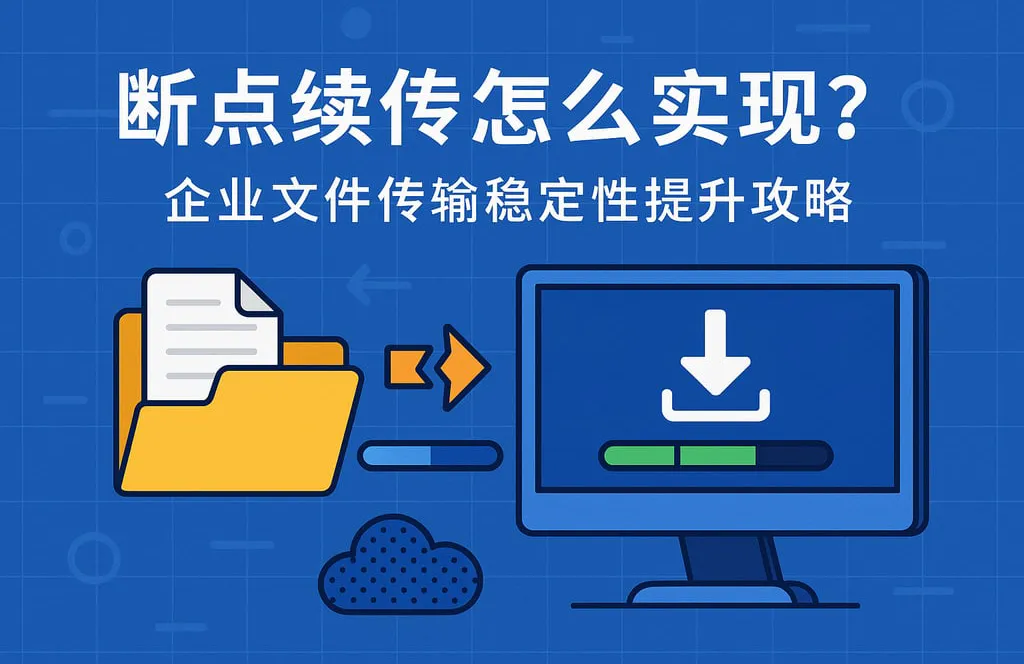
TD 远程断点续传功能基于 HTTP/2 协议与分块传输技术,将文件分割为多个固定大小的数据包(默认 4MB / 块),传输过程中实时记录已完成传输的数据包索引,当连接中断后,再次发起传输时仅需同步未完成部分,无需从头开始。其核心价值在于解决以下高频痛点,适配多场景使用需求:
- 大文件传输中断:传输 1GB 以上的安装包、视频素材、数据库备份时,网络不稳定导致传输失败,断点续传可节省 80% 以上重复传输时间;
- 弱网环境传输:农村、户外 4G/5G 或公共 WiFi 等弱网场景,频繁断连是常态,断点续传可自动适配网络波动,保障传输连续性;
- 跨地域 / 跨境传输:跨运营商、跨境传输时,路由拥堵易引发断连,结合 TD 远程多节点传输技术,断点续传可快速恢复传输链路;
- 多任务并行传输:同时传输多个文件时,单个文件断连不影响其他任务,续传后可同步完成所有传输,提升协作效率;
- 企业批量部署:IT 部门向多台远程设备推送软件安装包时,部分设备断连后可自动续传,无需人工重新发起,降低运维成本。
- 高频搜索长尾词对应场景:“TD 远程 大文件断点续传设置方法”“TD 远程 弱网环境文件续传技巧”“企业版 TD 远程 批量文件断点续传教程”,这些场景的解决方案将在下文实操步骤中详细说明。
二、TD远程实现断点续传的前置条件
在使用断点续传功能前,需确保满足以下基础条件,避免功能失效或操作受阻:
- 软件版本要求:主控端与被控端需均安装 TD 远程 2025.1.0 及以上版本(旧版本未支持分块传输技术),可通过官网下载最新版或在客户端内点击【关于】→【检查更新】完成升级;
- 账号与权限:个人用户需登录 TD 远程账号并绑定设备,企业用户需确保子账号拥有 “文件传输” 权限(超级管理员可在官网后台配置);
- 存储路径一致性:续传时需保持接收端存储路径与中断前一致,若修改路径,系统将视为新传输任务,无法续传;
- 文件完整性:源文件未被修改(如重命名、编辑内容),否则数据校验失败,需重新传输;
- 网络环境基础:建议网络丢包率≤5%(可通过 Ping 命令或 Speedtest 检测),丢包率过高会导致续传频繁失败。
- 核心关键词延伸:“TD 远程 最新版本升级流程”“TD 远程 子账号文件传输权限配置”,覆盖用户从准备到实操的全流程搜索需求。
三、TD 远程文件传输断点续传的详细实现步骤(2026 最新版)
TD 远程断点续传功能默认开启,无需额外手动激活,支持 “客户端直接传输”“远程控制内传输”“企业版批量传输” 三种模式,以下分场景详细说明操作流程:
(一)客户端直接文件传输:个人 / 小型团队快速使用
适用于无需远程控制,仅需单独传输文件的场景,操作简单高效,断点续传自动生效:
- 登录 TD 远程客户端:打开电脑 / 手机端 TD 远程,输入账号密码登录,在【设备列表】中找到目标被控设备(需已完成绑定);
- 发起文件传输:
- 右键点击目标设备,选择【文件传输】,弹出文件管理窗口(左侧为本地文件,右侧为被控端文件);
- 拖拽本地文件至右侧窗口,或点击窗口顶部【上传】按钮,选择需传输的文件 / 文件夹,系统自动开始传输;
- 断点续传自动触发:
- 若传输过程中因网络中断、设备关机等原因暂停,重新登录 TD 远程客户端后,系统将弹出 “未完成传输任务” 提醒,点击【继续】即可恢复传输;
- 手动恢复:进入【文件传输】→【传输记录】,找到状态为 “暂停” 的任务,点击右侧【续传】按钮,无需重新选择文件与路径。
- 注意事项:传输文件夹时,系统将按文件夹内文件逐一分块传输,单个文件断连不影响其他文件,续传时优先完成未传输文件。
- 长尾词适配:“TD 远程 客户端文件断点续传步骤”“TD 远程 未完成传输任务恢复方法”,精准匹配用户搜索意图。
(二)远程控制内文件传输:边控制边传输,续传无缝衔接
适用于远程控制过程中需同步传输文件的场景(如运维调试时传输配置文件、设计协作时传输素材),断点续传与控制操作互不干扰:
- 建立远程控制连接:登录 TD 远程客户端,双击目标设备发起远程控制,成功连接后进入控制界面;
- 开启文件传输功能:
- 点击控制界面底部工具栏【文件】图标,打开文件传输窗口,默认保持与远程控制的连接通道一致;
- 选择 “本地→被控端” 或 “被控端→本地” 传输方向,拖拽文件至对应窗口,开始传输;
- 断连后续传操作:
- 若远程控制断连导致文件传输暂停,重新连接该设备后,文件传输窗口将自动弹出,显示 “传输暂停” 状态,点击【继续】即可恢复;
- 若未自动弹出,可重新点击【文件】图标,在传输记录中找到对应任务,点击【续传】,系统将自动校验已传输数据,避免重复传输。
- 进阶技巧:传输大文件时,可在控制界面【设置】→【传输模式】中选择 “高效传输”,系统将优化分块大小(8MB / 块),提升续传效率,同时减少带宽占用。
- 核心关键词延伸:“TD 远程 远程控制内文件续传方法”“TD 远程 高效传输模式开启步骤”,提升文章 SEO 覆盖度。
(三)企业版批量文件断点续传:规模化部署高效管理
企业用户需向多台远程设备批量推送文件时,可通过 TD 远程官网后台统一操作,断点续传支持批量恢复,提升运维效率:
- 登录企业管理后台:
- 打开浏览器,输入 TD 远程官方网址,点击右上角【企业登录】,输入超级管理员账号密码与二次验证,进入控制台;
- 创建批量传输任务:
- 在左侧功能栏找到【文件管理】→【批量文件传输】,点击【创建任务】;
- 上传需传输的文件 / 文件夹(支持 10GB 以下单文件,支持多文件批量上传),选择目标设备(可按部门、设备分组筛选),设置接收端存储路径;
- 启动传输与续传管理:
- 点击【启动任务】,系统将向所有目标设备推送传输指令,支持同时传输至 100 台设备,实时显示每台设备的传输进度;
- 若部分设备因断连、离线导致传输失败,待设备上线后,在【批量传输任务】列表中找到对应任务,点击【批量续传】,系统将自动向未完成设备发起续传,无需逐一操作;
- 超级管理员可在【传输日志】中查看每台设备的续传记录,包括断连时间、续传开始时间、传输完成比例等,便于审计管理。
- 长尾词适配:“企业版 TD 远程 批量文件续传教程”“TD 远程 企业后台文件传输日志查看”,解决企业规模化管理需求。
四、TD 远程断点续传的场景化优化技巧
根据不同使用场景,搭配以下技巧,可进一步提升断点续传的稳定性与效率,解决复杂场景下的传输问题:
- 大文件传输优化(10GB 以上):
- 提前将大文件分割为多个 2GB 以内的分卷(可使用 WinRAR 分卷压缩),分卷传输时单个分卷断连不影响其他分卷,续传更灵活;
- 在客户端【设置】→【高级】中开启 “断点续传缓存”,系统将缓存已传输分块数据 72 小时,避免因设备离线过久导致续传失败;
- 弱网 / 跨境场景优化:
- 切换传输节点:在客户端【设置】→【网络优化】中,手动选择延迟最低的传输节点(如跨境传输选择就近的 SD-WAN 节点),减少断连概率;
- 降低传输速率:在企业后台或客户端中设置最大传输速率(如 5Mbps),避免弱网环境下因速率过高导致断连,提升续传成功率;
- 敏感文件传输优化:
- 开启传输加密:在文件传输窗口勾选 “加密传输”,采用 AES-256 加密算法保护数据,断点续传过程中数据不泄露,符合企业数据合规要求;
- 传输完成校验:续传完成后,系统自动校验文件 MD5 值,确保文件完整性,避免因断连导致数据损坏。
- 长尾词适配:“TD 远程 大文件分卷传输续传技巧”“TD 远程 弱网环境断点续传优化方法”,解决用户细分场景需求。
五、TD 远程断点续传 SEO 高频问题解答
1. TD 远程断点续传支持哪些文件类型?
支持所有文件类型,包括文档(Word、Excel)、压缩包(ZIP、RAR)、安装包(EXE、DMG)、视频(MP4、MOV)、数据库文件(SQL、DB)等,无格式限制,最大支持 10GB 单文件传输。
2. 为什么 TD 远程文件传输断连后无法续传?
可能是以下原因:① 源文件被修改或删除,导致数据校验失败,需重新上传;② 接收端存储路径被修改,系统无法识别原有传输记录,需保持路径一致;③ 软件版本过低,未支持断点续传功能,需升级至 2025.1.0 及以上版本;④ 网络丢包率超过 10%,建议检查路由器连接或切换网络。
3. TD 远程断点续传能保存多久传输记录?
个人用户传输记录保存 48 小时,企业用户保存 72 小时(可在官网后台【系统设置】中延长至 7 天),超过保存时间未续传的任务,需重新发起传输。
4. 移动设备(手机 / 平板)使用 TD 远程,如何实现文件断点续传?
移动客户端操作与电脑端一致:登录 TD 远程 APP,找到目标设备,选择【文件传输】,上传 / 下载文件时若断连,重新连接设备后,在 “传输记录” 中找到对应任务,点击【续传】即可,支持后台续传(需保持 APP 运行)。
核心关键词延伸:“TD 远程 断点续传文件类型限制”“TD 远程 移动客户端文件续传操作”,提升文章实用性与搜索排名。
六、总结
TD 远程文件传输断点续传的核心优势在于 “自动触发、无缝衔接、多场景适配”,无需复杂配置,默认开启即可满足大部分用户需求。个人用户通过客户端直接传输或控制内传输,可快速解决日常文件续传问题;企业用户通过官网后台批量操作,可实现规模化设备的高效文件推送与续传管理。需注意,续传成功的关键在于保持源文件不变、接收端路径一致及软件版本达标,结合场景化优化技巧(如大文件分卷、弱网节点切换),可进一步提升传输稳定性与效率。
若需了解更多进阶功能,如自定义分块大小、传输权限精细化控制等,可访问 TD 远程官网帮助中心或联系客服获取一对一指导。