
目录大纲
在远程办公、服务器运维、多屏测试等场景中,经常会遇到被控端无物理显示器、多屏协作受限等问题。ToDesk 作为主流远程控制工具,内置的虚拟显示器功能可完美解决这些痛点,通过软件模拟物理显示设备,实现 “无屏设备远程可视化控制”“多虚拟屏并行操作”“跨设备扩展屏” 等核心需求。无论是无外接显示器的服务器、MiniPC,还是需要多屏协同的办公电脑,都能通过 ToDesk 虚拟显示器功能提升远程控制体验。本文将详细拆解 ToDesk 虚拟显示器的启用流程、场景化配置、优化技巧及 SEO 高频问题解答,帮助个人与企业用户快速上手。
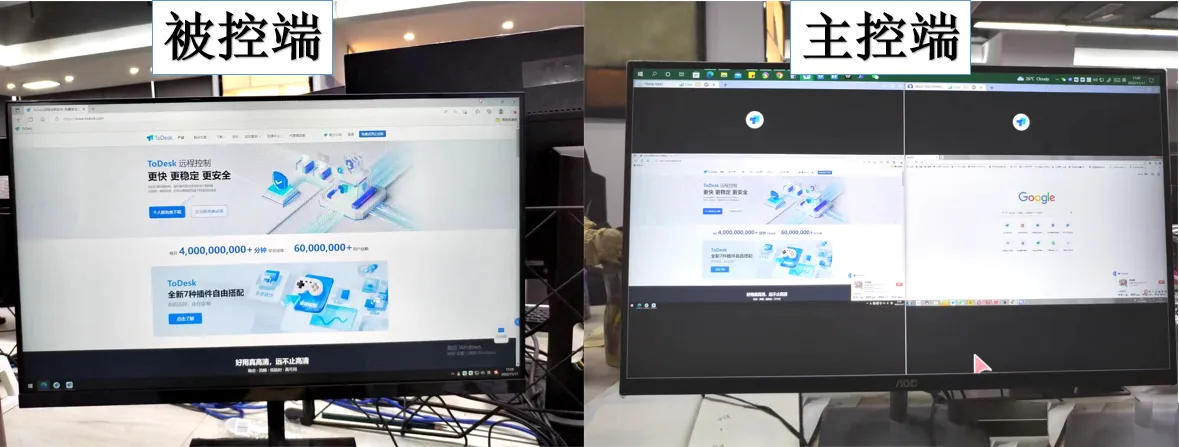
一、ToDesk 虚拟显示器的核心价值与适用场景
ToDesk 虚拟显示器基于虚拟显示驱动技术,无需额外硬件设备,即可在被控端创建 1-4 个虚拟显示界面(数量取决于套餐版本),支持 1080P、2K、4K 等多种分辨率自定义。其核心价值在于突破物理硬件限制,适配以下高频场景:
- 无屏设备运维:云服务器、机架式服务器等通常不连接物理显示器,开启虚拟显示器后,可正常使用图形化界面远程管理,避免命令行操作门槛;
- 多屏协作扩展:本地仅 1 台物理显示器的情况下,创建多个虚拟屏,实现多任务分屏操作(如左侧虚拟屏查资料、右侧虚拟屏写代码),提升办公效率;
- 多分辨率测试:设计师、程序员可创建不同分辨率的虚拟显示器,快速测试软件在 1080P、2K、4K 环境下的显示效果,无需切换物理设备;
- 远程演示投屏:将被控端内容投射到多个虚拟屏,分发给不同权限的观看者,适配线上培训、会议演示等场景;
- 弱网环境优化:关闭物理显示器仅启用虚拟屏,可减少画面数据传输量,降低带宽占用,提升弱网下远程控制流畅度。
- 高频搜索长尾词对应场景:“ToDesk 无屏服务器虚拟显示器设置”“ToDesk 多虚拟屏分屏操作方法”“ToDesk 虚拟显示器分辨率自定义技巧”,这些场景的解决方案将在下文实操步骤中详细说明。
二、ToDesk官网下载 使用虚拟显示器的前置条件
在启用虚拟显示器前,需确保满足以下基础条件,避免驱动安装失败或功能无法生效:
- 软件版本要求:主控端与被控端需均安装 ToDesk 2025.1.0 及以上版本(旧版本未适配虚拟显示驱动),可通过客户端【关于】→【检查更新】或官网下载最新版;
- 系统权限与驱动支持:被控端需具备管理员权限(用于安装虚拟显示驱动),支持 Windows 10/11、Linux 主流发行版、macOS 12+ 系统,移动端暂不支持作为被控端创建虚拟屏;
- 硬件兼容性:被控端显卡需支持虚拟显示输出(多数集成显卡、独立显卡均兼容,老旧显卡需更新驱动);
- 套餐权限:个人免费版支持创建 1 个虚拟显示器(最高 1080P),专业版及企业版支持 2-4 个虚拟屏(最高 4K),需确保账号已开通对应套餐权限;
- 安全软件设置:需将 ToDesk 添加至杀毒软件、防火墙白名单,避免虚拟显示驱动被误判拦截。
- 核心关键词延伸:“ToDesk 虚拟显示器驱动安装要求”“ToDesk 专业版虚拟屏数量限制”,覆盖用户从准备到实操的全流程搜索需求。
三、ToDesk 虚拟显示器的详细使用步骤(2026 最新版)
ToDesk 虚拟显示器使用需完成 “驱动安装 - 创建虚拟屏 - 配置管理 - 场景化应用” 四大环节,支持 “远程控制内创建”“企业版批量配置” 两种模式,以下分场景详细说明:
(一)基础模式:远程控制内创建虚拟显示器(个人 / 小型团队)
适用于临时使用或单设备配置,操作简单直观,驱动自动安装,无需复杂配置:
- 建立远程控制连接:
- 登录 ToDesk 客户端,在【设备列表】中双击目标被控设备,输入连接密码(若已绑定则免密),成功建立远程控制;
- 确保被控端已授予管理员权限,否则驱动无法自动安装。
- 安装虚拟显示驱动:
- 首次使用时,点击远程控制界面顶部菜单栏【屏幕】→【新建虚拟屏】,系统将弹出 “需安装虚拟显示驱动” 提示,点击【确认安装】;
- 驱动安装过程中,被控端可能出现短暂黑屏(1-2 秒),属于正常现象,无需操作;
- 若安装失败,按以下步骤排查:① 右键 ToDesk 客户端,选择 “以管理员身份运行” 重新连接;② 按下 Win+R 输入 services.msc,找到 “ToDesk Virtual Display Driver” 服务,设置为 “自动” 并启动;③ 下载官网 “虚拟显示驱动修复工具” 修复缺失组件。
- 创建与配置虚拟屏:
- 驱动安装成功后,再次点击【屏幕】→【新建虚拟屏】,选择虚拟屏数量(1-4 个,取决于套餐)和分辨率(如 1920×1080、2560×1440);
- 点击【确认】后,被控端将生成虚拟显示器,主控端可通过【屏幕】菜单切换单个虚拟屏,或选择【全部平铺】查看所有虚拟屏;
- 自定义设置:进入【屏幕】→【虚拟屏设置】,可调整虚拟屏排列顺序(横向 / 纵向)、是否自动隐藏物理屏(仅保留虚拟屏)。
- 虚拟屏使用与关闭:
- 切换虚拟屏:点击顶部【屏幕】→选择 “虚拟屏 1”“虚拟屏 2”,或使用快捷键 Ctrl+Alt + 左右箭头快速切换;
- 关闭虚拟屏:点击【屏幕】→【关闭虚拟屏】,可选择关闭单个或全部虚拟屏,驱动将保留在被控端,下次使用无需重新安装。
- 长尾词适配:“ToDesk 虚拟显示器驱动自动安装步骤”“ToDesk 远程控制虚拟屏切换方法”,精准匹配用户搜索意图。
(二)进阶模式:企业版批量配置虚拟显示器(规模化部署)
适用于企业多设备统一管理,支持批量安装驱动、统一配置参数,提升运维效率:
- 登录企业管理后台:
- 打开浏览器,输入 ToDesk 官网地址,点击右上角【企业登录】,输入超级管理员账号密码与二次验证,进入控制台;
- 批量部署虚拟显示驱动:
- 在左侧功能栏【设备管理】→【批量操作】中,勾选需配置虚拟屏的被控设备,点击【批量部署】→【虚拟显示驱动】;
- 选择驱动安装模式(“静默安装” 无被控端弹窗,“提示安装” 需被控端确认),点击【启动部署】,系统将自动向所有选中设备推送驱动安装指令;
- 查看部署进度:在【任务日志】中可实时查看每台设备的驱动安装状态,失败设备可点击【重新部署】。
- 统一配置虚拟屏参数:
- 进入【企业设置】→【显示配置】→【虚拟屏管理】,设置全局虚拟屏规则:默认数量、分辨率、排列方式,所有子账号创建虚拟屏时将继承该规则;
- 分级授权:在【子账号管理】→【权限管理】中,为部门管理员勾选 “虚拟屏配置权限”,普通员工仅保留使用权限,无法修改参数;
- 多设备虚拟屏监控:
- 超级管理员可通过【屏幕墙】功能,同时查看所有被控设备的虚拟屏画面,实时监控多屏操作状态,适配 IT 运维统一管理场景。
- 核心关键词延伸:“ToDesk 企业版虚拟显示器批量部署”“ToDesk 子账号虚拟屏权限配置”,提升文章 SEO 覆盖度。
四、ToDesk 虚拟显示器的场景化优化技巧
根据不同使用场景,搭配以下技巧,可进一步提升虚拟显示器的稳定性与使用效率:
- 无屏服务器运维优化:
- 开启 “自动启动虚拟屏”:在被控端 ToDesk 【设置】→【开机自启】中,勾选 “启动时自动创建虚拟屏”,服务器开机后无需手动创建,即可远程可视化管理;
- 降低资源占用:选择 1080P 分辨率(而非 4K),关闭 “画质增强”“抗锯齿” 功能,减少服务器 CPU / 内存占用。
- 多分辨率测试场景优化:
- 创建多个不同分辨率虚拟屏(如 1080P、2K、4K),通过【全部平铺】同时查看软件在不同分辨率下的显示效果,无需反复切换设置;
- 开启 “画面比例锁定”:进入【显示】→【比例缩放】,选择 “原始比例”,避免虚拟屏画面拉伸变形。
- 弱网环境虚拟屏优化:
- 仅保留 1 个虚拟屏(减少数据传输量),将分辨率降至 1280×720,帧率调整为 30Hz;
- 勾选【动态画质适配】,系统将根据网络波动自动降低虚拟屏画质,保障控制流畅度,避免卡顿。
- 远程演示场景优化:
- 创建多个虚拟屏并分配不同内容(如虚拟屏 1 放 PPT、虚拟屏 2 放资料),通过【屏幕】→【共享虚拟屏】,仅向观看者开放指定虚拟屏,保护其他内容隐私;
- 开启 “镜像模式”:将虚拟屏内容同步镜像到主控端物理屏,便于演示者查看操作效果。
- 长尾词适配:“ToDesk 无屏服务器虚拟屏自动启动设置”“ToDesk 虚拟显示器弱网环境优化技巧”,解决用户细分场景需求。
五、ToDesk 虚拟显示器 SEO 高频问题解答
1. ToDesk 虚拟显示器支持哪些系统?移动端能否使用?
支持 Windows 10/11、Linux(Ubuntu 20.04+、CentOS 8+)、macOS 12+ 系统作为被控端;移动端(手机 / 平板)仅支持作为主控端查看虚拟屏,暂不支持作为被控端创建虚拟屏。
2. 为什么创建虚拟屏后,主控端看不到多个屏幕?
可能是以下原因:① 未选择 “全部平铺” 模式,仅显示当前切换的虚拟屏;② 被控端显卡驱动过旧,需更新显示适配器驱动;③ 套餐权限限制(免费版仅支持 1 个虚拟屏),需升级至专业版 / 企业版。
3. 虚拟显示器会占用被控端大量资源吗?
不会。ToDesk 虚拟屏采用轻量化驱动设计,单个 1080P 虚拟屏仅占用约 50MB 内存,CPU 占用率低于 3%,多虚拟屏同时运行对设备性能影响极小,老旧设备也可正常使用。
4. 如何彻底卸载 ToDesk 虚拟显示驱动?
按以下步骤操作:① 关闭所有虚拟屏,退出 ToDesk 客户端;② 进入 “控制面板”→“程序和功能”,卸载 “ToDesk Virtual Display Driver”;③ 按下 Win+R 输入 regedit,删除 HKEY_LOCAL_MACHINE\SYSTEM\CurrentControlSet\Services\todesk_vdi 注册表项;④ 重启被控端即可完成卸载。
核心关键词延伸:“ToDesk 虚拟显示器系统支持范围”“ToDesk 虚拟显示驱动彻底卸载方法”,提升文章实用性与搜索排名。
六、总结
ToDesk 虚拟显示器的核心优势在于 “软件模拟、无硬件依赖、多场景适配”,从个人用户的临时多屏需求,到企业的规模化服务器运维,都能通过简单配置实现高效远程控制。使用时需注意:驱动安装是关键步骤,若遇到失败可通过管理员权限、服务启动、官方修复工具三大方式排查;虚拟屏数量与分辨率受套餐限制,需根据需求选择合适版本。结合场景化优化技巧(如无屏设备自动启动、弱网降分辨率),可进一步发挥虚拟显示器的价值,突破物理硬件限制,提升远程协作效率。
若需了解更多进阶功能,如虚拟屏自定义快捷键、跨设备虚拟屏扩展(将平板作为虚拟屏)等,可访问 ToDesk 官网帮助中心或联系客服获取一对一指导。