
目录大纲
- 一、核心认知:TD远程设备代码与密码的基础逻辑
- 二、分系统实操:被控设备代码和密码获取全指南
- 场景 1:电脑端被控(Windows/macOS/Linux)
- 步骤 1:安装并启动 TD 远程
- 步骤 2:直接获取设备代码和临时密码
- 步骤 3:设置固定密码(可选,推荐长期使用)
- 场景 2:手机端被控(Android/iOS/HarmonyOS)
- 子场景 2.1:Android 手机被控(全功能支持)
- 子场景 2.2:iOS 手机被控(仅支持屏幕共享)
- 子场景 2.3:HarmonyOS 手机被控(兼容 Android 逻辑)
- 场景 3:手机控手机被控端(安卓互控)
- 三、密码管理技巧:安全与便捷兼顾
- 1. 临时密码的使用与刷新
- 2. 固定密码的安全设置原则
- 3. 账号绑定与设备管理
- 四、常见问题排查:获取双码失败或异常解决方案
- 1. 启动后不显示设备代码和密码
- 2. 临时密码刷新后无法连接
- 3. 安卓被控端提示 “无法生成设备代码”
- 4. macOS 被控端双码显示不全
- 五、安全注意事项:避免双码泄露导致风险
- 六、总结:获取双码的核心逻辑与场景适配
在远程控制场景中,设备代码和密码是连接主控端与被控端的核心凭证。TD 远程(ToDesk)作为全平台兼容的远程控制工具,其设备代码和密码的获取流程简洁直观,但新手常因系统差异、权限设置等问题陷入困扰。本文将针对 Windows、macOS、Android、iOS、HarmonyOS 等主流系统,详细拆解被控设备代码和密码的获取步骤、管理技巧及安全注意事项,融入谷歌、必应高频搜索长尾词,帮助用户快速搞定远程连接的 “入门关键步”,轻松实现跨设备远程控制。
一、核心认知:TD远程设备代码与密码的基础逻辑
在获取设备代码和密码前,先明确两个核心概念,避免操作混淆:
- 设备代码:被控设备在 TD 远程中的唯一 “身份标识”,由 9 位纯数字组成(如 159357846),一旦设备绑定 TD 远程账号,设备代码将长期固定,除非卸载重装或退出账号重置。
- 连接密码:分为 “临时密码” 和 “固定密码” 两种 —— 临时密码由系统自动生成,默认 24 小时有效期,支持手动刷新;固定密码可由用户自定义,适合长期控制同一设备,安全性更高。
- TD 远程的设备代码和密码具有三大核心特点:
- 零配置自动生成:无需路由器端口映射、IP 设置等复杂操作,安装启动后自动生成,新手无门槛;
- 全系统统一逻辑:无论电脑还是手机,设备代码和密码的显示位置、获取路径高度一致,记忆成本低;
- 安全加密防护:密码传输采用 SSL + ChaCha20 and Poly1305 端对端加密技术,配合二次验证机制,防止泄露后被非法控制。
二、分系统实操:被控设备代码和密码获取全指南
场景 1:电脑端被控(Windows/macOS/Linux)
电脑是远程控制中最常用的被控设备,适用于移动办公、文件调取等场景,获取步骤如下:
步骤 1:安装并启动 TD 远程
通过 TD远程官网下载对应系统版本(Windows 支持 Win7 及以上,macOS 支持 10.13 及以上,Linux 覆盖 Ubuntu、CentOS 等主流发行版),默认路径安装后启动软件。
- 关键提醒:Windows 系统需勾选 “开机自动启动” 和 “允许后台运行”,避免被防火墙拦截;macOS 需提前在 “系统设置 - 安全性与隐私” 中允许 “来自任何来源” 的应用安装(仅官网下载安全可靠)。
步骤 2:直接获取设备代码和临时密码
- 启动后,电脑端 TD 远程主界面会直接显示 “设备代码”(9 位数字)和 “临时密码”(6 位数字),无需额外操作,一目了然;
- 若主界面被最小化,Windows 用户可在任务栏找到 TD 远程图标,鼠标悬停即可查看双码;macOS 用户可在菜单栏点击图标,选择 “显示主窗口” 查看;Linux 用户需在终端启动后保持窗口打开,双码实时显示。
步骤 3:设置固定密码(可选,推荐长期使用)
若需频繁控制该电脑,可设置固定密码避免重复获取临时密码:
- 点击主界面 “设置” 按钮(齿轮图标),进入 “安全设置”;
- 找到 “连接密码” 选项,选择 “仅使用固定密码” 或 “临时密码和固定密码均可”;
- 输入 6-12 位自定义密码(建议包含数字 + 字母,提升安全性),点击 “保存” 即可生效。
场景 2:手机端被控(Android/iOS/HarmonyOS)
手机作为被控设备,适合家庭协助(如帮长辈设置手机)、应急文件传输等场景,不同系统操作略有差异:
子场景 2.1:Android 手机被控(全功能支持)
Android 手机支持完整远程控制,设备代码和密码获取步骤如下:
- 应用商店搜索 “ToDesk” 下载安装,启动后完成实名认证(新账号需等待 24 小时冷却期,防诈骗机制);
- 点击主界面 “允许远程控制” 开关(设置→安全设置→允许远程控制),授权 “屏幕共享”“辅助功能” 权限;
- 授权完成后,主界面自动显示 9 位设备代码和 6 位临时密码,可直接提供给主控端;
- 若需固定密码,点击 “临时密码” 右侧 “设置” 图标,自定义密码后保存,支持随时修改或重置。
子场景 2.2:iOS 手机被控(仅支持屏幕共享)
受 iOS 系统隐私限制,仅支持屏幕共享(观看模式),但设备代码和密码获取流程一致:
- 通过外区 App Store 下载 TD 远程(需提前注册外区 Apple ID),启动后登录账号;
- 点击主界面 “屏幕共享” 功能,按提示开启 “设置 - 隐私与安全性 - 屏幕录制” 权限;
- 权限授权后,自动生成设备代码和临时密码,主控端输入后可查看 iOS 屏幕画面(无法操作);
- 注意:iOS 不支持设置固定密码,临时密码每 24 小时自动更新,也可手动点击 “刷新” 生成新密码。
子场景 2.3:HarmonyOS 手机被控(兼容 Android 逻辑)
HarmonyOS 设备完全兼容 TD 远程 Android 版本,获取步骤与 Android 一致:
- 华为应用市场或官网下载 TD 远程,启动后完成实名认证;
- 开启 “允许远程控制” 权限,主界面显示设备代码和临时密码;
- 支持固定密码设置、密码刷新等功能,操作路径与 Android 手机完全相同,无适配障碍。
场景 3:手机控手机被控端(安卓互控)
安卓手机之间可实现双向全功能控制,被控端获取双码的步骤如下:
- 两台安卓手机均安装 TD 远程,登录同一账号(支持微信、手机号同步);
- 被控端开启 “允许远程控制” 和 “后台运行” 权限(避免被系统清理);
- 主界面显示设备代码和临时密码,主控端输入后即可建立连接,支持操作、文件传输、语音指导等功能。
三、密码管理技巧:安全与便捷兼顾
1. 临时密码的使用与刷新
- 临时密码默认 24 小时有效期,过期后自动失效,需重新获取;
- 若担心密码泄露,可手动点击 “刷新密码” 按钮(主界面密码右侧箭头图标),实时生成新密码,旧密码立即失效;
- 高频更新建议:公共环境使用时,建议每小时刷新一次;家庭私人场景可保持默认 24 小时更新。
2. 固定密码的安全设置原则
- 避免使用简单密码(如 123456、生日、手机号后 6 位),建议组合 “数字 + 大写字母 + 小写字母”,提升破解难度;
- 定期更换固定密码:每 3 个月更新一次,尤其是办公设备,降低长期使用风险;
- 开启 “连接需确认” 功能:在被控端设置中勾选 “非同账号连接需确认”,即使密码泄露,也需被控端手动同意才能连接,双重防护。
3. 账号绑定与设备管理
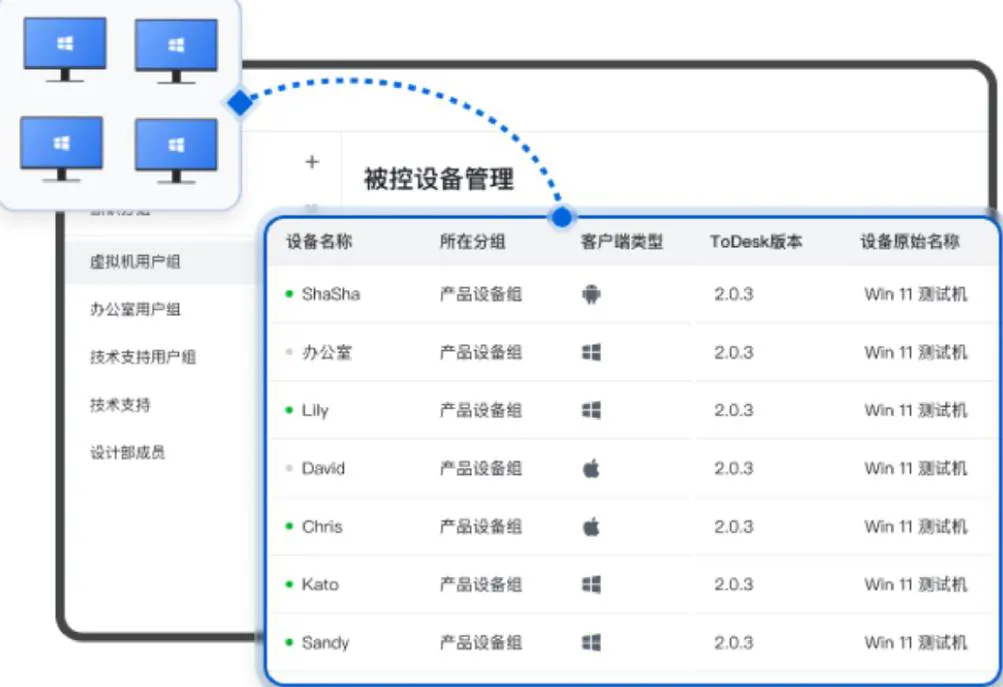
- 注册登录 TD 远程账号后,被控设备会自动绑定账号,在 “我的设备” 列表中可查看所有绑定设备的代码和备注名称;
- 给设备备注清晰名称(如 “公司办公电脑”“爸爸的手机”),下次主控端无需记忆代码,直接选择设备即可连接;
- 支持批量管理设备密码:登录官网后台,可统一设置、修改或重置所有绑定设备的固定密码,适合多设备用户。
四、常见问题排查:获取双码失败或异常解决方案
1. 启动后不显示设备代码和密码
- 原因:权限未开启、软件版本过低、被安全软件拦截;
- 解决方案:
- ① 检查被控端是否授权 “后台运行”“屏幕共享” 权限(手机端需在 “应用管理” 中开启,电脑端需关闭防火墙拦截);
- ② 卸载旧版本,官网下载最新版(建议≥4.8.5),重启后即可显示;
- ③ Windows 用户需在 “控制面板 - 防火墙” 中添加 TD 远程为信任程序;macOS 用户需在 “系统设置 - 隐私与安全性 - 辅助功能” 中勾选 TD 远程。
2. 临时密码刷新后无法连接
- 排查方向:
- ① 主控端输入的是旧密码,需让被控端提供刷新后的新密码;
- ② 被控端开启了 “仅允许账号登录”,需主控端登录同一账号,或关闭该功能;
- ③ 网络不稳定导致密码同步延迟,建议等待 3-5 秒后再尝试连接。
3. 安卓被控端提示 “无法生成设备代码”
- 原因:未完成实名认证,或新账号处于 24 小时冷却期;
- 解决方案:完成姓名 + 身份证号实名认证,等待 24 小时后重启软件;期间可使用临时控制功能,但无法生成固定设备代码,仅支持临时连接。
4. macOS 被控端双码显示不全
- 原因:系统权限未完全开启,导致界面渲染异常;
- 解决方案:打开 “系统设置 - 隐私与安全性 - 屏幕录制”,勾选 TD 远程;再进入 “辅助功能”,同样勾选 TD 远程,重启软件后界面正常显示。
五、安全注意事项:避免双码泄露导致风险
- 不向陌生人提供设备代码和密码,尤其是临时密码,避免设备被非法控制;
- 涉及支付、隐私文件的设备,建议开启 “隐私屏模式”(远程时被控端屏幕黑屏)和 “支付保护”(打开支付类 APP 自动断开连接);
- 公共设备(如网吧电脑、共享手机)使用后,需立即退出 TD 远程账号,清除设备代码和密码缓存;
- 若怀疑密码泄露,立即在被控端刷新临时密码、修改固定密码,并检查 “登录设备管理”,踢除陌生登录设备。
六、总结:获取双码的核心逻辑与场景适配
TD 远程获取被控设备代码和密码的核心优势在于 “简单直接、全系统兼容、安全可控”—— 无需复杂配置,启动后自动生成,不同设备操作逻辑统一,新手 1 分钟即可上手。无论是电脑被控还是手机被控,只需遵循 “安装启动 - 查看双码 - 按需设置固定密码” 的流程,就能顺利完成远程连接的基础准备。
针对不同场景:移动办公推荐电脑端设置固定密码,家庭协助推荐安卓手机开启 “允许远程控制” 并提供临时密码,应急场景可直接使用默认双码快速连接。配合密码刷新、账号绑定、权限管控等功能,既能保障便捷性,又能防范安全风险。
若遇到特殊设备(如 Linux 服务器、老旧手机)获取双码失败,可通过 TD 远程客户端 “帮助 - 在线客服” 获取一对一指导,或查看官网 “设备适配清单” 确认兼容性。掌握双码获取技巧,就能轻松解锁 TD 远程的所有核心功能,满足远程办公、异地协作、家庭协助等多元需求。